使用 po4a 进行技术文档翻译:从入门到实践
在开源项目中,文档的多语言支持是提升项目影响力的重要环节。最近在为 Yii3 框架文档添加简体中文翻译时,我深入使用了 po4a 这个强大的翻译工具。本文将分享使用 po4a 进行技术文档翻译的完整流程和实践经验。
什么是 po4a?
po4a(PO for Anything)是一个基于 gettext 的文档翻译工具,最初为 Debian 项目开发,但现在已经广泛应用于各种文档翻译场景。它的核心优势在于:
- 格式无关:支持 Markdown、POD、XML、HTML 等多种格式
- 版本控制友好:翻译文件(.po)是纯文本,易于纳入 Git 管理
- 增量更新:源文件更新时,自动合并已有翻译,避免重复工作
- 团队协作:支持多人协作翻译,便于分工
项目结构
在开始之前,先了解典型的 po4a 项目结构:
docs/
├── _translations/        # 翻译配置和 PO 文件
│   ├── po4a.conf         # 主配置文件
│   ├── pot/              # 模板文件(.pot)
│   └── po/               # 翻译文件(.po)
│       └── zh-CN/        # 简体中文翻译
├── src/                  # 源文件和翻译输出
│   ├── en/               # 英文源文件
│   └── zh-CN/            # 简体中文翻译输出
这种结构将翻译工作与源文件分离,既保持了源文件的整洁,又便于管理翻译进度。
Docker 配置代理完整指南
背景
在国内环境下使用 Docker 时,经常遇到拉取镜像缓慢或超时的问题。虽然可以配置镜像加速器,但随着国内镜像源的不稳定,使用代理成为了更可靠的解决方案。
问题现象
执行
docker build或docker pull时出现以下错误:ERROR: failed to solve: DeadlineExceeded: failed to resolve source metadata for docker.io/xxx dial tcp xxx.xxx.xxx.xxx:443: i/o timeout核心原理
Docker 架构分为两部分:
- Docker Client: 命令行工具,接收用户命令
- Docker Daemon: 后台服务,实际执行拉取镜像等操作
当我们在终端设置
export HTTP_PROXY=...时,只影响Docker Client,而真正需要网络访问的Docker Daemon并未使用代理。
解决方案
为 Docker Daemon 配置代理(推荐)
- 创建 systemd 配置目录
sudo mkdir -p /etc/systemd/system/docker.service.d - 创建代理配置文件
sudo vim /etc/systemd/system/docker.service.d/http-proxy.conf - 添加代理配置
[Service]
Environment="HTTP_PROXY=http://your-proxy-ip:port"
Environment="HTTPS_PROXY=http://your-proxy-ip:port"
Environment="NO_PROXY=localhost,127.0.0.1,*.local,registry.internal.com"
配置说明:
- HTTP_PROXY: HTTP 协议代理地址
- HTTPS_PROXY: HTTPS 协议代理地址(Docker Hub 使用 HTTPS)
- NO_PROXY: 不使用代理的地址列表,通常包括:
- localhost, 127.0.0.1: 本地地址
- *.local: 本地域名
- 内网私有镜像仓库域名
- 重载配置并重启 Docker
# 重载 systemd 配置 sudo systemctl daemon-reload # 重启 Docker 服务 sudo systemctl restart docker - 验证配置
# 查看 Docker 服务的环境变量
sudo systemctl show --property=Environment docker
预期输出:
Environment=HTTP_PROXY=http://your-proxy-ip:port HTTPS_PROXY=http://your-proxy-ip:port NO_PROXY=localhost,127.0.0.1 - 测试代理连接
# 测试是否能通过代理访问 Docker Hub
curl -x http://your-proxy-ip:port -I https://registry-1.docker.io/v2/
# 拉取测试镜像
docker pull hello-world
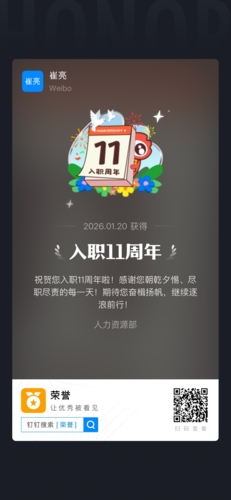
入职满 11 周年纪念日

在 macOS(Apple Silicon)根目录下创建目录的正确方式
在 macOS 上,我想在根目录(/)下创建一个目录,比如 /data1,用于放置项目数据。
mkdir /data1结果系统提示:
mkdir: /data1: Read-only file system一开始我以为是权限问题,于是又试了:
sudo mkdir /data1但依然报错,说明即使
sudo也不行。为什么会这样?
从 macOS Big Sur(11) 开始,苹果对系统盘启用了 Signed System Volume(SSV)签名保护机制。
这意味着:
系统卷
/是 只读的 APFS 快照;即使是 root 用户,也不能直接修改;
mount -uw /在 Apple Silicon(M1/M2/M3)上会报错:mount_apfs: volume could not be mounted: Permission denied mount: / failed with 66简单来说:根目录是锁死的。
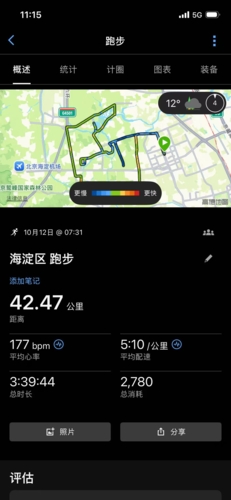
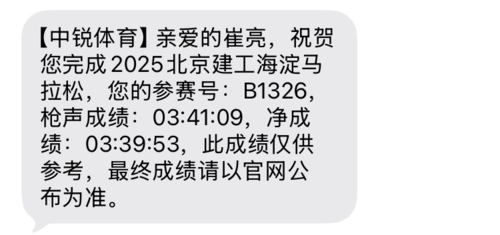
2025 海淀马拉松 3:39 安全完赛
2025 海淀马拉松 3:39 安全完赛
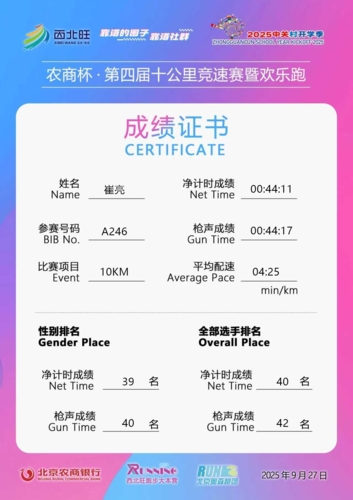
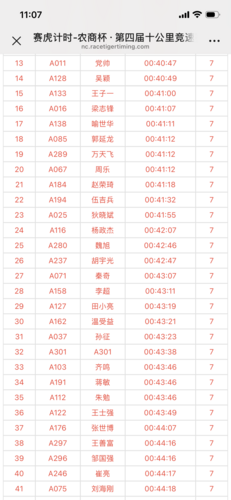
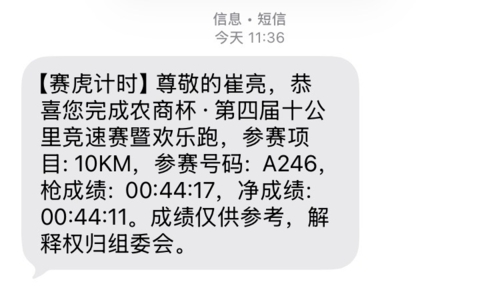
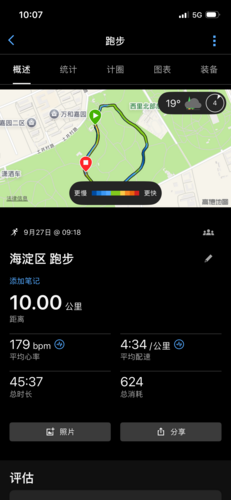
西北旺第四届十公里竞速赛 PB 44:11
西北旺第四届十公里竞速赛 PB,成绩 44:11,配速 4:25,排名 40(500 人参赛)
2025北京亦庄半程马拉松暨人形机器人马拉松安全完赛
2025北京亦庄半程马拉松暨人形机器人马拉松安全完赛,第一次和机器人一起参加比赛,最近太忙训练太少,虽然没有 PB,但是今天的发挥也相当满意!


入职满 10 周年纪念日
时光荏苒,岁月如梭,十年风雨,不负韶华。


通过 pyenv 配合 venv 来创建项目专属的虚拟环境
安装
pyenvcurl https://pyenv.run | bash这条命令会自动安装以下工具:
pyenvpyenv-doctor(检查pyenv安装的健康状况)pyenv-virtualenv(用于创建 Python 虚拟环境)
更新 Shell 配置
vim ~/.bashrcecho -e 'export PATH="$HOME/.pyenv/bin:$PATH"\n' \ 'eval "$(pyenv init --path)"\n' \ 'eval "$(pyenv init -)"\n' \ 'eval "$(pyenv virtualenv-init -)"' >> ~/.bashrcsource ~/.bashrc安装 Python 版本
pyenv install 3.11.9设置全局或本地 Python 版本
设置一个全局的 Python 版本(用于所有项目):
pyenv global 3.11.9你还可以为特定目录设置本地版本,例如在某个项目目录下:
pyenv local 3.8.12这会创建一个
.python-version文件,记录该项目使用的 Python 版本。创建虚拟环境(使用 venv)
python -m venv venv激活虚拟环境
对于 Bash/Zsh(Linux/macOS):
source venv/bin/activate对于 Windows(CMD):
.\venv\Scripts\activate解决 Python 3.8+ 遇到的 OpenSSL 版本不兼容的问题
在安装 Python3.8 时可能会遇到与系统自带 OpenSSL 版本不兼容的问题。Python3.8 需要的 OpenSSL 版本为
1.0.2或1.1.x。如果系统中默认的 OpenSSL 版本低于需求(通常是OpenSSL 1.0.1),会导致如下错误:Could not build the ssl module! Python requires an OpenSSL 1.0.2 or 1.1 compatible libssl with X509_VERIFY_PARAM_set1_host().2024 海淀马拉松 3:35 安全完赛
离家最近的一场马拉松,从家出发到起点仅 5 公里,整体的体验非常好,明年还会继续参加!

2024 天津马拉松 PB 3:31
天津马拉松成功 PB,成绩 3:31,比上次最佳成绩快了 20 分钟,期待下周海淀马拉松取得更好成绩!

怀柔长城半程马拉松安全完赛


秋高气爽,开始备赛
- 9月22日 怀柔长城马拉松(中签)
- 10月20日 天津马拉松(中签)
- 10月27日 海淀马拉松(中签)
- 11月3日 北京马拉松(未出签)
30公里LSD

间歇跑


35公里LSD

54321渐进跑


Linux 创建 Swap 交换分区的三种方式
之前写过一篇 阿里云服务器添加 Swap 分区 的文章,最近发现了三种常用创建交换分区的方法,现在分享给大家,并对三种创建交换分区的优缺点做了简单对比。
创建 Swap 分区文件有三种常用方法:使用
dd、使用fallocate和使用fdisk。MySQL 容器异常 - mbind: Operation not permitted
2024-06-03 09:23:25+00:00 [Note] [Entrypoint]: Entrypoint script for MySQL Server 8.0.27-1debian10 started.
2024-06-03 09:23:25+00:00 [Note] [Entrypoint]: Switching to dedicated user 'mysql'
2024-06-03 09:23:25+00:00 [Note] [Entrypoint]: Entrypoint script for MySQL Server 8.0.27-1debian10 started.
2024-06-03T09:23:25.944402Z 0 [Warning] [MY-011070] [Server] 'Disabling symbolic links using --skip-symbolic-links (or equivalent) is the default. Consider not using this option as it' is deprecated and will be removed in a future release.
2024-06-03T09:23:25.944530Z 0 [Warning] [MY-010918] [Server] 'default_authentication_plugin' is deprecated and will be removed in a future release. Please use authentication_policy instead.
2024-06-03T09:23:25.944549Z 0 [System] [MY-010116] [Server] /usr/sbin/mysqld (mysqld 8.0.27) starting as process 1
2024-06-03T09:23:25.970311Z 1 [System] [MY-013576] [InnoDB] InnoDB initialization has started.
2024-06-03T09:23:26.546899Z 1 [System] [MY-013577] [InnoDB] InnoDB initialization has ended.
2024-06-03T09:23:26.881580Z 0 [Warning] [MY-013746] [Server] A deprecated TLS version TLSv1 is enabled for channel mysql_main
2024-06-03T09:23:26.881612Z 0 [Warning] [MY-013746] [Server] A deprecated TLS version TLSv1.1 is enabled for channel mysql_main
2024-06-03T09:23:26.899326Z 0 [Warning] [MY-010068] [Server] CA certificate ca.pem is self signed.
2024-06-03T09:23:26.899366Z 0 [System] [MY-013602] [Server] Channel mysql_main configured to support TLS. Encrypted connections are now supported for this channel.
2024-06-03T09:23:26.989154Z 0 [Warning] [MY-011810] [Server] Insecure configuration for --pid-file: Location '/var/run/mysqld' in the path is accessible to all OS users. Consider choosing a different directory.
2024-06-03T09:23:27.078117Z 0 [System] [MY-010931] [Server] /usr/sbin/mysqld: ready for connections. Version: '8.0.27'  socket: '/var/run/mysqld/mysqld.sock'  port: 3306  MySQL Community Server - GPL.
2024-06-03T09:23:27.078165Z 0 [System] [MY-011323] [Server] X Plugin ready for connections. Bind-address: '::' port: 33060, socket: /var/run/mysqld/mysqlx.sock
mbind: Operation not permitted
mbind: Operation not permitted
mbind: Operation not permitted
2024年顺义后沙峪安全完赛
顺义后沙峪半马 1:40 安全完赛,本来今天有两场比赛,毕竟只长了两条腿,最终还是放弃了副中心马拉松,和我的同事和朋友们一起享受后沙峪的独特风光!

macOS 终端使用 Solarized Dark xterm-256color 主题
1. 下载主题文件
Solarized 是一款经典的终端配色方案,护眼又高对比度。可以在官方仓库下载 macOS 终端主题:
git clone https://github.com/altercation/solarized.git主题路径位于:
solarized/osx-terminal.app-colors-solarized/其中包括两个文件:
Solarized Dark xterm-256color.terminalSolarized Light xterm-256color.terminal
2. 导入主题
- 打开 Terminal.app
- 依次点击:
偏好设置 (Preferences)→Profiles - 点击左下角的 齿轮图标 →
导入... - 选择
Solarized Dark xterm-256color.terminal - 设置为默认主题:在主题上右键 → 选择「设为默认」
完成后重新打开终端,就能看到舒适的 Solarized Dark 效果。
3. 优化选中文本配色
- 打开 终端 → 设置 → 配置文件 → 文本 → 选中颜色
- 点击右侧的小色块(打开颜色选取器)
- 在弹出的窗口上方点 “滑块图标”(像三根小杠的那个),切换模式
- 在上方的下拉菜单中选择:RGB 滑块
- 在十六进制颜色编号框输入
284B5A
4. 设置字体
在 macOS 终端中,个人比较喜欢
SF Mono Terminal 11,苹果官方风格,简洁干净。 JetBrains Mono 字体也相当不错,专为开发设计,字符区分度高(比如 0/O, 1/l/I),自带连字(可以关闭),粗细分布合理,长时间看不累。2024年石家庄半马安全完赛
石家庄半马安全完赛,最近因为感冒状态欠佳,不过今天已经尽力而为了。重回解放广场,这是我记忆中的火车站广场,我第一次独自离开家乡就是从这里出发,此时我发现我对石马的情感胜过北马,因为这里是我梦想开始的地方,今天我将要从这里再次出发!比赛中我一路欣赏熟悉的街道和风景,感慨石家庄这些年的巨大变化,如今我的家乡不再土里土气,而是扬眉吐气的国际庄!

入职满 9 周年纪念日

文章归档
文章日历
| 2026 年 10 月 | ||||||
|---|---|---|---|---|---|---|
| 日 | 一 | 二 | 三 | 四 | 五 | 六 |
| 1 | 2 | 3 | ||||
| 4 | 5 | 6 | 7 | 8 | 9 | 10 |
| 11 | 12 | 13 | 14 | 15 | 16 | 17 |
| 18 | 19 | 20 | 21 | 22 | 23 | 24 |
| 25 | 26 | 27 | 28 | 29 | 30 | 31 |
文章标签
- Linux
- Go
- Yii
- 新浪
- CentOS
- PHP
- Git
- WSL
- Composer
- Mac
- 入职
- Bootstrap
- 翻译
- UCenter
- 厦门
- 出差
- 长沙
- 湖南卫视
- 微博
- Tengine
- YUI
- 泰国
- pecl
- 优化
- GitLab
- 迁移
- rootless
- 年会
- 生日
- Tengin
- RedHat
- Sphinx
- cygwin
- Windows
- Tmux
- Zsh
- 升级
- MySQL
- sql_mode
- Shadowsockets
- 面向对象
- HTTP
- 状态码
- grep
- unoconv
- PPT
- Nginx
- htpasswd
- golang
最新评论
-
 崔亮 于 19-05-23 评论了Tengine 2.2.2 配置 http2 协议出现的坑
 -
王媛 于 19-01-31 评论了Yii China 是官方唯一认可的中文社区
-
三杯蛙 于 19-01-24 评论了Go 语言中 json 的操作以及常见问题
-
三杯蛙 于 19-01-24 评论了新浪赴泰国曼谷和芭提雅团建
-
巡洋舰 于 18-09-05 评论了CentOS 安装 PHP7
-
小不点 于 11-03-02 评论了WordPress 如何控制每页显示的条数
-
白领厕工 于 10-12-22 评论了关于 phpMyAdmin 免输入用户名和密码,直接进入管理界面
-
清晨的欣赏 于 10-08-04 评论了PHP 5.4 的新特性
-
易赛官网 于 10-07-27 评论了PHP 5.4 的新特性
-
文秘之家 于 10-07-17 评论了PHP 5.4 的新特性
常用工具
- 时间戳转换
- URL ENCODE/DECODE
- JSON
- 正则测试